
Установка Counter-strike 1.6 Steam сервера |
Наши новости:
|
 Создание, настройка и продвижение counter-strike 1.6 серверов > > Создание, настройка и продвижение counter-strike 1.6 серверов > Статьи и мануалы > Установка Counter-strike 1.6 Steam сервера
|
|
 Leo
Leo
|
 25.4.2008, 12:12
Сообщение
|
 
|
Так как очень часто задают вопрос как создать (запустить) steam server, то решил написать статью как это делается.
1. Для начала вам нужно скачать програмку hldsupdatetool и устанавливаем её, по-умолчанию в директорию C:\Program Files\Valve\HLServer. При установке желательно выбрать ваш регион, так как долго будут качаться файлы.  hldsupdatetool.rar ( 674,67 килобайт )
Кол-во скачиваний: 640
hldsupdatetool.rar ( 674,67 килобайт )
Кол-во скачиваний: 6402. Теперь идем в Консоль (Командная строка). Её можна запустить так Start>Run>cmd ( Пуск>Выполнить>cmd). Пишем в консоле: Код cd C:\Program Files\Valve\HLServer Это значить, что вы работаете в папке \HLServer. :)  Потом создаём папку, где мы хотим, чтобы лежал сервер, я, например, создал папку в "C:/Server". Потом в консоли: Код HldsUpdateTool.exe -command update -game cstrike -dir "C:/Server"  Ждем пару минут, пока обновится программа, и потом начнут скачиваться файлы.  Можно пока поиграть в сапёра  , так как качаться будут где-то минут 20 , так как качаться будут где-то минут 20  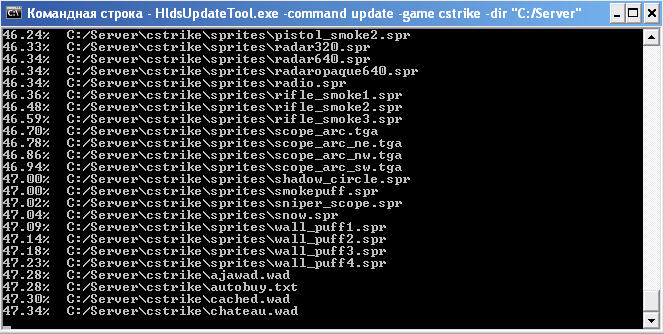 Вот и всё сервер скачан. Закрываем консоль и идём в папку с сервером.  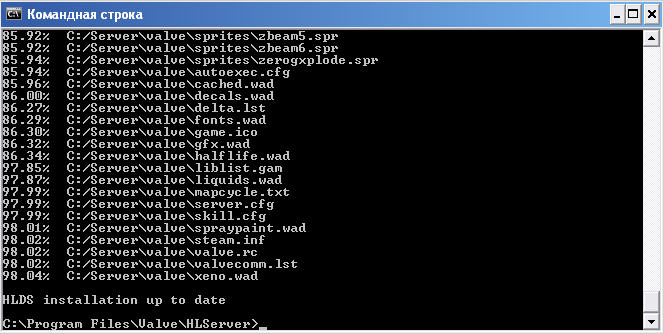 3. Старт сервера. Есть два способа запустить сервер: через консольный или визуальный (Steam GUI) режимы. 1) Начнем с визуального, так как он проще, но кушает намного больше ресурсов. Запускаем hlds.exe Game - Counter-Strike Server name - Имя сервера. Map - стартовая карта. Network - Internet или Lan (Internet для интернета, Lan для сети). MaxPlayers - Максимальное количество игроков (слоты). UPDport - порт для подключения (27015 - стандартный) Rcon Password - пароль для удаленого управления сервером. Secure - valve античит, если включен кушает больше ресурсов. 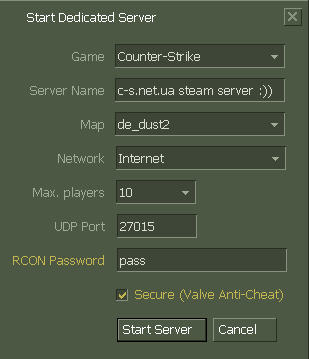 Ну а дальше, я думаю, всё понятно. 2) Теперь консольный режим. В папке с сервером создаем блокнотом файл StartServer.cmd. В него вписиваем Код start /MIN/HIGH hlds.exe +sv_lan 1 -game cstrike +port 27015 -console -insecure -noipx +maxplayers 12 +map de_dust2 start /MIN/HIGH hlds.exe - старт hlds.exe с высоким приоритетом. sv_lan, 0 -интернет, 1 -сеть. -game - игра. +port - порт для подключения (27015 - стандартный) -console - запуск в консольном режиме. +maxplayers - Максимальное количество игроков (слоты). +map - карта У кого не выходит создать этот файл
StartServer.rar ( 195 байт )
Кол-во скачиваний: 259Статья в доработке.
Отредактировал: Leo, - 5.8.2009, 16:00
 Разработка сайтов -
|
   |
 Поблагодарили 19 раз Поблагодарили 19 раз

|
 Поблагодарили
 |
zero2
|
3.5.2008, 16:33
Сообщение
|

|
Цитата(Leo @ 25.4.2008, 14:12)  Так как очень часто задают вопрос как создать (запустить) steam server, то решил написать статью как это делается. 1. Для начала вам нужно скачать програмку hldsupdatetool и устанавливаем её, по-умолчанию в директорию C:\Program Files\Valve\HLServer. При установке желательно выбрать ваш регион, так как долго будут качаться файлы.
hldsupdatetool.rar ( 674,67 килобайт )
Кол-во скачиваний: 6402. Теперь идем в Консоль (Командная строка). Её можна запустить так Start>Run>cmd ( Пуск>Выполнить>cmd). Пишем в консоле: Код cd C:\Program Files\Valve\HLServer Это значить, что вы работаете в папке \HLServer. :) Потом создаём папку, где мы хотим, чтобы лежал сервер, я, например, создал папку в "C:/Server". Потом в консоли: Код HldsUpdateTool.exe -command update -game cstrike -dir "C:/Server" Ждем пару минут, пока обновится программа, и потом начнут скачиваться файлы. Можно пока поиграть в сапёра , так как качаться будут где-то минут 20 Вот и всё сервер скачан. Закрываем консоль и идём в папку с сервером. 3. Старт сервера. Есть два способа запустить сервер: через консольный или визуальный (Steam GUI) режимы. 1) Начнем с визуального, так как он проще, но кушает намного больше ресурсов. Запускаем hlds.exe Game - Counter-Strike Server name - Имя сервера. Map - стартовая карта. Network - Internet или Lan (Internet для интернета, Lan для сети). MaxPlayers - Максимальное количество игроков (слоты). UPDport - порт для подключения (27015 - стандартный) Rcon Password - пароль для удаленого управления сервером. Secure - valve античит, если включен кушает больше ресурсов. Ну а дальше, я думаю, всё понятно. 2) Теперь консольный режим. В папке с сервером создаем блокнотом файл StartServer.cmd. В него вписиваем Код start /MIN/HIGH hlds.exe +sv_lan 1 -game cstrike +port 27015 -console -insecure -noipx +maxplayers 12 +map de_dust2 start /MIN/HIGH hlds.exe - старт hlds.exe с высоким приоритетом. sv_lan, 1 -интернет, 0 -сеть. -game - игра. +port - порт для подключения (27015 - стандартный) -console - запуск в консольном режиме. +maxplayers - Максимальное количество игроков (слоты). +map - карта У кого не выходит создать этот файл
StartServer.rar ( 195 байт )
Кол-во скачиваний: 259Статья в доработке. Вроде всё правильно но это всё равно no-steam сервер даже если будет писать invalid cd последняя версия сервера Steam) 1) Скачать сам сервер. Это можно скачать отсюда Steam Dedicated Server v.1.1.2.0 [Win32] (размер файла 420 Мб). 2) После того как вы скачали сервер, запускаем скаченный фаил и следуем инструкции по установке. По умолчанию сервер установится в C:HLserver, Вы можете выбрать другой каталог. 3) Обновляем сервер до последней версии. При помощи утилиты HLDSUpdateTool (размер файла 670 Кб). 4) Создаем аккаунт. Для этого запустите hldsupdatetool.exe с такими параметрами : hldsupdatetool.exe -create your@mail.ru comPlexPass Your hint answer где your@mail.ru - ваша почта; comPlexPass - ваш пароль; Your hint - секретный вопрос (на случай если забудите пароль); answer - ответ на секретный вопрос. И так вы создали свой аккаунт, теперь приступаем к апдейту сервера. 5) Запускаем hldsupdatetool с такими параметрами: hldsupdatetool.exe -update cstrike . your@mail.ru PASSWORD Y где cstrike - мод который выхотите проапгредить; . - означает что утилита hldsupdatetool запускается из корня сервера, в противном случае следует указать путь до корня сервера; your@mail.ru - ваша почта; PASSWORD - ваш пароль; Y - сохраняет пароль (так как во время апдейта сервера, его скорее всего надо будет вводить несколько раз, чтобы этого избежать, не убирайте эту букву). |
|
|
Поблагодарили 5 раз

|
|
LAla3040
|
16.5.2008, 5:34
Сообщение
|
|
|
спасибо ребят )))
|
|
|
|
|
LAla3040
|
16.5.2008, 17:55
Сообщение
|
|
|
не могу найти плугин Юзер! мне надо админсство сделать!
|
|
|
|
|
SilverFire
|
16.5.2008, 19:55
Сообщение
|

|
LAla3040,
может ты ищишь plugins.ini который лежит тут addons\amxmodx\configs ?
Отредактировал: dima4199, - 16.5.2008, 19:55
|
|
|
|
|
Mr.Dmitry
|
20.5.2008, 17:43
Сообщение
|

|
Цитата(LAla3040 @ 20.5.2008, 17:02) да это я нашёл и прописал! всё это я знаю как делается, но почему то захожу на сервер и меня даже не кикает, из-за того что я не ввёл пароль под ник... и админство не пашет ) Вот тут еще раз смотри как зделать себя админом. |
|
|
Поблагодарили 1 раз
|

|
jtiq
|
9.10.2008, 22:22
Сообщение
|
 
Стаж: 18 лет
Сообщений: 1717 Благодарностей: 767 Полезность: 979  Меценат Меценат
|
Спасибо!
Всё супер! |
|
|
|
|
jtiq
|
10.10.2008, 20:46
Сообщение
|
|
Стаж: 18 лет
Сообщений: 1717 Благодарностей: 767 Полезность: 979 Меценат
|
А как для кс соурса и других так же сделать?
|
|
|
|
 а галочку я ставил при запуске чтобы его включить..


|
SONY
|
24.10.2008, 8:09
Сообщение
|

|
1 топик норм )
Только это не для детей которых тут полно )) |
|
|
|
|
ToPoIIbIrA
|
24.10.2008, 12:27
Сообщение
|

|
Клацнул два раза по кнопке спасибо :wink: Все работает
З.ы SONY :WallKiller: |
|
|
|

|
Leo
|
4.7.2009, 13:59
Сообщение
|
|
|
Это статья для установки Steam сервера. Ты создал лицензионный сервер, а пробуешь зайти через пиратский клиент.
Разработка сайтов -
|
|
|
|
  |
0 пользователей и 1 гостей читают эту тему:

Powered By Invision Power Board
© 2005-2026
Counter Strike Support Community
Counter Strike Support Community