Настраиваем Notepad++ под Pawn (AMXX) |
Наши новости:
|
 Создание, настройка и продвижение counter-strike 1.6 серверов > > Создание, настройка и продвижение counter-strike 1.6 серверов > Статьи и мануалы > Настраиваем Notepad++ под Pawn (AMXX)
|
|

 kes
kes
|
 25.11.2014, 18:44
Сообщение
|
 
|
Настройка синтаксиса и компилятора:
Автор статьи: PRoSToTeM@ Предисловие: В этой статье мы рассмотрим настройку Notepad++ под скрипты Pawn (AMXX). Установка: Если у вас нету Notepad++, вы можете скачать его с официального сайта http://notepad-plus-plus.org/download/ Настройка: Для начала настроим подсветку кода. Заходим "Опции" -> "Определение стилей...". В левом столбике выбираем "C++", в "Польз. расширение" добавляем "sma inc inl". 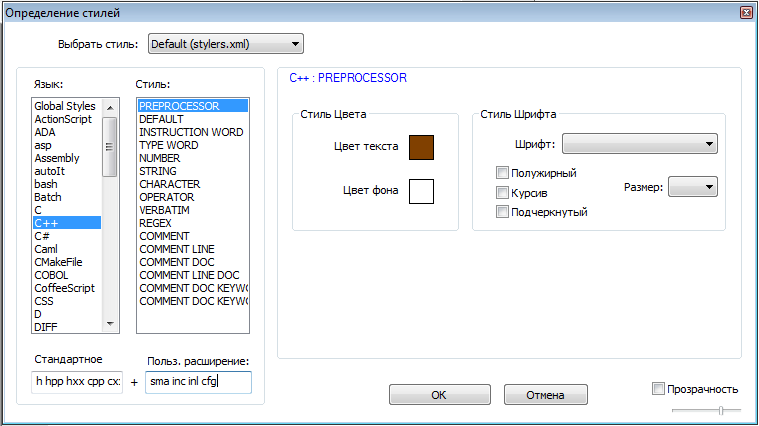 В inc файлах будет использоваться подсветка Pascal, как её поменять на C++? Заходим C:\Program Files\Notepad++. Там будет файл langs.xml ( langs.model.xml ) открываем его, находим такую строчку Код <Language name="pascal" ext="pas inc" commentStart="{" commentEnd="}"> Меняем её на Код <Language name="pascal" ext="pas" commentStart="{" commentEnd="}"> Подсветка кода готова. Теперь сделаем компиляцию кода на кнопку F6. Открываем "Плагины" -> "Plugin Manager" -> "Show Plugin Manager" Выбираем "NppExec" ставим рядом с ним галочку и жмём кнопку "Install". 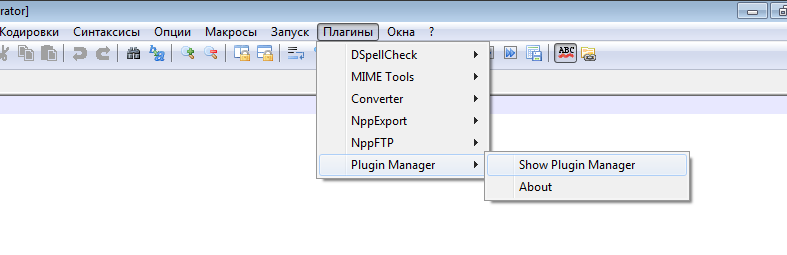 Когда NppExec установится появится сообщение с просьбой перезапустить Notepad++, жмём "Да" Как Notepad++ перезапустится, жмём "Плагины" -> "NppExec" -> "Execute..." или F6 В окно "Command(s):" вставляем такой скрипт Например: Код cd $(CURRENT_DIRECTORY) "С:\MY CS SERVER\cstrike\addons\amxmodx\scripting\amxxpc.exe" "$(FILE_NAME)" "-oC:\MY CS SERVER\cstrike\addons\amxmodx\plugins\$(NAME_PART).amxx" Жмём "Save..." вводим имя "AMXX Compiler", жмём "Save" и закрываем. Теперь заходим "Опции" -> "Горячие клавиши..." Переходим в окошко "Plugin commands", щёлкаем два раза по пункту "Execute...", в появившемся окошке меняем кнопку "F6" на "None", жмём "OK". 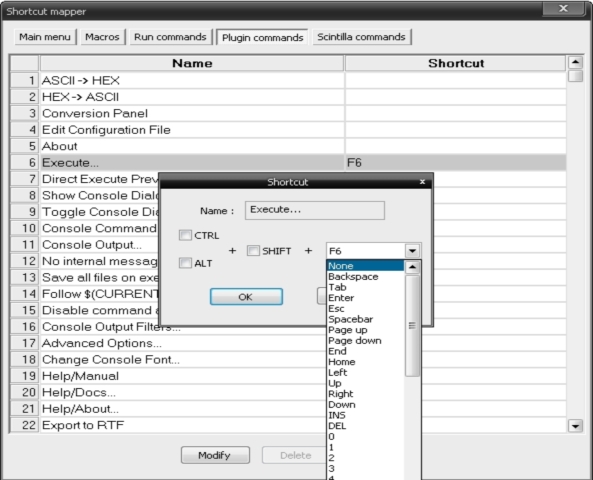 Щёлкаем два раза по пункту "Direct Execute Previous", убираем галочку рядом с "CTRL", жмём "OK", закрываем "Shortcut mapper". 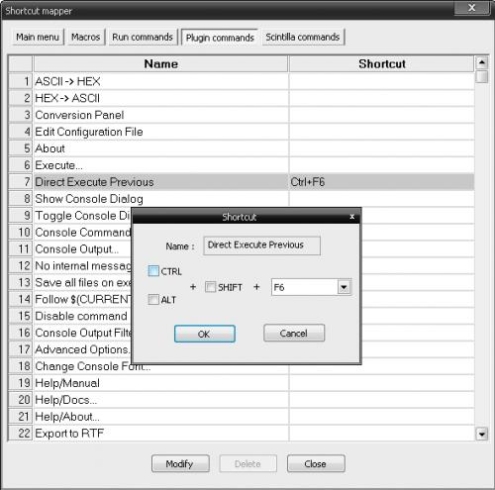 Компилятор готов, протестируем его. Открываем какой-нибудь исходник например zombie_plague40.sma. Жмём F6, выбираем AMXX Compiler, жмём "OK" и смотрим как компилируется плагин.  Notepad++ AlliedModders Edition https://forums.alliedmods.net/showthread.php?t=172128 Удачи.  Источник: justserver.ru
Отредактировал: kes, - 26.11.2014, 17:12
|
   |
 Поблагодарили 19 раз Поблагодарили 19 раз

|
 Поблагодарили
 |
ViP.Predator
|
26.11.2014, 13:55
Сообщение
|
|
Notepad++ AlliedModders Edition
https://forums.alliedmods.net/showthread.php?t=172128
Отредактировал: ViP.Predator, - 26.11.2014, 13:55
|
|
|
Поблагодарили 3 раз

|
|
kes
|
26.11.2014, 17:12
Сообщение
|
|
|
Цитата(ViP.Predator @ 26.11.2014, 11:55)  Добавил в шапку. |
|
|
|
|
Paster
|
27.11.2014, 18:49
Сообщение
|
|
Спасибо, все работает!
|
|
|
|
|
DoNotFollowM
|
17.1.2017, 12:11
Сообщение
|
|
|
Есть кто живой?
Почему размер файла скомпилированного и перемещенного в plugins меньше, чем файл скомпилированный по старинке перетаскивание на compile.exe? |
|
|
|
| umprex |
17.1.2017, 17:18
Сообщение
|
 
|
 DoNotFollowM, скорее всего в параметрах компилятора указано сжатие.
 |
|
|
|


|
Lexxx
|
11.2.2018, 16:20
Сообщение
|

|
очень познавательно . все сделал как написано, эффект от нотпада радует.
Champions Online © 18 46.174.49.102:27015
|
|
|
|
 csuser
|
12.2.2018, 12:13
Сообщение
|
|
|
Лучше бы добавили все настройки сразу в конфиг + приложили компилятор и на основе этого сделали готовую сборочку
|
|
|
|

|
LeoBH
|
25.3.2018, 21:08
Сообщение
|

|
Цитата(GetA @ 12.2.2018, 12:22) Статья устарела. В новых версиях нет поддержки менеджера плагинов из-за разногласия разработчиков в сторону политики нотпада. Статью следует обновить. Хоть в плагин менеджере пишет No new plugins avaliable (нет новых доступных плагинов), NppExec можно установить вручную. В шапке темы следует заменить: Устарело Открываем "Плагины" -> "Plugin Manager" -> "Show Plugin Manager" Выбираем "NppExec" ставим рядом с ним галочку и жмём кнопку "Install". Когда NppExec установится появится сообщение с просьбой перезапустить Notepad++, жмём "Да" Как Notepad++ перезапустится... На ручную установку плагина NppExec (на sourceforge последняя стабильная версия v0.5.3) 1. Закрываем NotePad++ 2. Качаем NppExec_053_dll_Unicode Клик (также приложил к сообщению) 3. Распаковываем содержимое у C:\Program Files\Notepad++\plugins 4. Запускаем NotePad++ Далее всё по инструкции.
Отредактировал: LeoBH, - 25.3.2018, 21:17
Прикрепленные файлы:
|
|
|
Поблагодарили 2 раз
|

|
GetA
|
25.3.2018, 23:56
Сообщение
|
|
|
LeoBH, Зачем вы мое сообщение процитировали? Я не просил решения. |
|
|
|
  |
0 пользователей и 1 гостей читают эту тему:

Powered By Invision Power Board
© 2005-2026
Counter Strike Support Community
Counter Strike Support Community